
Wenn du das Spiel GeoGuessr zum ersten Mal startest, dann kann es auf den ersten Blick verdammt überwältigend wirken. Zwischen unzähligen Karten, verschiedenen Modi und einer Benutzeroberfläche mit jeder Menge Funktionen verliert man schnell den Überblick — erst recht, wenn innerhalb der Community dann plötzlich noch Begriffe wie Moving, NMPZ oder Duels fallen.
Aus diesem Grund erkläre ich dir in diesem Artikel einmal die grundlegende Funktionsweise von GeoGuessr:
- Was sind Moving, No Move und NMPZ in GeoGuessr?
- Was kann man mit wie vielen Leuten spielen?
- Wie findet man sich innerhalb der Benutzeroberfläche von GeoGuessr zurecht?
Wenn du danach tiefer in bestimmte Themen rund um GeoGuessr eintauchen möchtest, findest du hier weitere Beiträge aus meiner kleinen Artikelreihe zum Spiel:
Weitere Beiträge rund um GeoGuessr

Die klassischen GeoGuessr Spielmodi (Schwierigkeitsgrade)
GeoGuessr unterscheidet zwischen drei verschiedenen Einstellungen, die zugleich unterschiedliche Schwierigkeitsgrade repräsentieren
- In Bewegung (Moving): Spieler*innen dürfen sich auf der Karte bewegen, um mehr Hinweise zu sammeln. Dies ist die klassische Spielweise und besonders für Anfänger*innen geeignet.
- Keine Bewegung (No Move): Hier bleibt der Startpunkt fix. Du kannst dich nur umsehen und zoomen, ohne dich fortzubewegen. Diese Einstellung erhöht den Schwierigkeitsgrad erheblich.
- NMPZ (No Move, Pan, Zoom): Die schwierigste Variante. Spieler*innen können weder die Ansicht bewegen noch zoomen. Sie müssen den Standort allein anhand des ersten Bildes erraten.
Man sieht dabei oft, dass sich einige Profis in den Wettbewerben in bestimmten Einstellungen eher schwer tun, weil sie sich oft entweder nur auf „Moving“ oder nur auf „No Move“ und/oder „NMPZ“ konzentrieren.
GeoGuessr Spielmodi nach Anzahl der Spieler*innen
GeoGuessr bietet drei übergeordnete Modi, die wiederum verschiedene Spielweisen ermöglichen:
- Singleplayer / Solo: Du versuchst allein, die besten Ergebnisse zu erzielen.
- Klassische Karten: Eine Auswahl von GeoGuessr kuratierter Karten zu jedem erdenklichen Kontinent und Land, um dort gezielt üben zu können.
- Community-Karten: Der Ort, an dem du von der Community erstellte Karten findest. Du findest hier sowohl hilfreiche Karten zum spezifischen Lernen von Meta, als auch eine wilde Mischung aus interessanten und manchmal auch lustigen Challenges. Außerdem kannst du in diesem Bereich eigene Karten erstellen. Doch Achtung: Diese sind automatisch für die komplette Community verfügbar. Die Wahrscheinlichkeit ist zwar gering, aber prinzipiell ist es somit möglich, dass deine erstellten Maps plötzlich weltweit populär werden könnten.
- Streaks: Hier geht es darum, so viele XY wie möglich in einer Reihe richtig zu erraten. Typisch ist etwa ein Streak für das Erraten von Ländern. Die Seite verweist auch auf weitere Möglichkeiten von Streaks innerhalb des Community-Karten-Bereichs.
- Kampagne: So etwas wie ein Story-Modus, in dem du durch die Welt reist, dein fiktives Portemonnaie füllst, Jobs annehmen kannst (und dabei Geografie-Quizzes beantworten musst – Achtung: die Fragen sind auf Englisch!) und ganz viele Fakten zu Orten rund um die Welt lernen kannst
- Multiplayer: Duelle oder Teamspiele mit anderen Spieler*innen.
- Competitive (Wettbewerbsmodus)
- Duels: Du trittst allein in einem globalen Wettbewerb mit anderen Spieler*innen an.
- Team Duels: Du trittst im Team in einem globalen Wettbewerb mit anderen Spieler*innen an und ihr werdet dabei im offiziellen System gerankt.
- Just For Fun (nur zum Spaß spielen)
- Battle Royale Countries: Du hast in jeder Runde drei Versuche, um das richtige Land zu erraten. Die letzte Person, die in jeder Runde das richtige Land errät, scheidet aus. Alle, die es nicht erraten haben, scheiden auch aus. Das Spiel geht so lange bis nur noch eine Person übrig ist.
- Battle Royale Distance: Du hast eine Minute Zeit, um den Ort so nah wie möglich zu erraten. Die Person, die in jeder Runde am weitesten entfernt ist, scheidet aus. Du kannst bis zu drei Tipps abgeben, aber um zwei davon zu erhalten, musst du im richtigen Land und in einer bestimmten Entfernung zum Ort raten.
- Team Duels: Du trittst im Team in einem globalen Wettbewerb mit anderen Spieler*innen an und ihr werdet dabei nicht im offiziellen System gerankt.
- Competitive (Wettbewerbsmodus)
- Party-Modus: Du kannst bestimmte User zu einer Party einladen und ihr entscheidet selbst über den Spielmodus, die gespielten Karten, Zeitlimits usw. – einer der Spielmodus ist etwa der Co-Op-Modus Bulls-Eye – hier könnt ihr eure Erfahrung zusammenschmeißen und gemeinsam einen Ort finden. Je nachdem, wie groß ihr den Radius eures Tipps festlegt, erspielt ihr euch verschiedene Punktzahlen.
In sämtlichen kompetitiven Runden kann man zusätzlich die Schwierigkeit variieren, indem man zum Beispiel die Anzahl der Mitspieler*innen verändert, gewisse Kommunikation innerhalb des Spiel-Interfaces erlaubt oder verbietet, die Rundenzeit oder Anzahl der Runden anpasst. Ebenfalls eine große Rolle spielen die Faktoren (auf Englisch: Multiplier), die den verursachten Schaden oft um ein Vielfaches multiplizieren können.
GeoGuessr: So bedienst du das Spiel
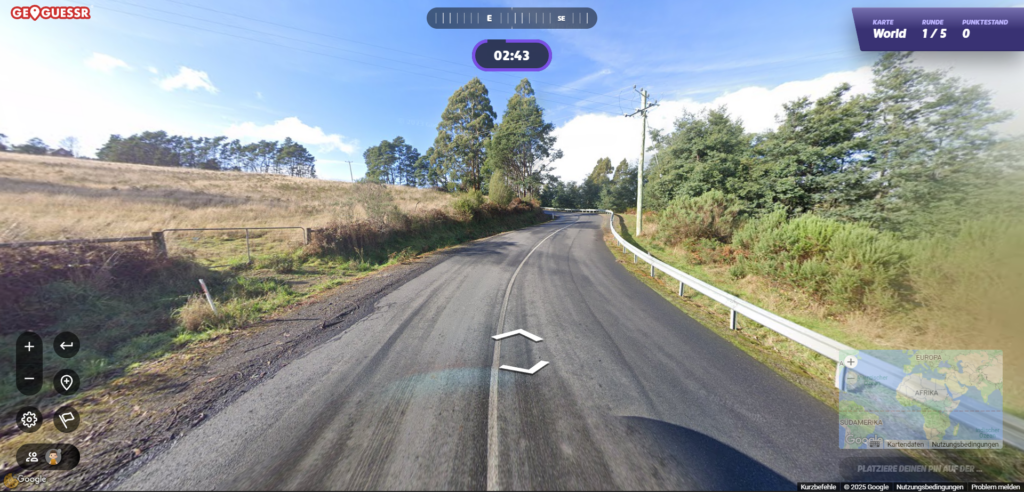
Die Desktop-Ansicht innerhalb eines klassischen GeoGuessr-Matches mit Bewegung sieht in etwa so aus (ein paar optische Änderungen der Bildschirm-Oberfläche mal außen vor gelassen):
Über den kompletten Bildschirm verteilt siehst du eine Google-Street-View-Ansicht, deren Standort du so genau wie möglich erraten sollst. In der Mitte des Bildschirms befinden sich weiße Richtungspfeile, die sich je nach Kartenmaterial mal etwas besser oder schlechter bedienen lassen. Prinzipiell kannst du deinen Standort aber auch durch einfaches Klicken in die Richtung schrittweise verändern.
Linker Rand des Bildschirms
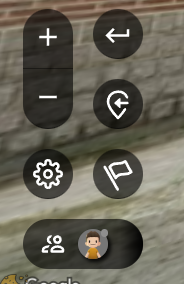
Am linken Rand des Bildschirms siehst du einige Schaltflächen, darunter:
- + und – für den Zoom (alternativ kannst du das Scrollrad deiner Maus nutzen)
- Ein Zahnrad zum Tätigen einiger Einstellungen
- Einen Button für deine Freundesliste
- Einen Pfeil, der nach links zeigt zum rückgängig machen deiner letzten Bewegung im Spiel
- Einen Location-Marker mit +; damit kannst du einen Checkpoint setzen und mittels erneutem Klick wieder zu ihm zurückkehren
- Eine Flagge, die dich zum Startpunkt zurückbringt
Bedenke: In anderen Spielmodi stehen dir nicht immer alle dieser Optionen zur Verfügung.
Obere Bildschirmmitte
Am oberen mittigen Bildschirmrand siehst du:
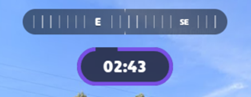
- Sofern aktiviert: Einen breiten Streifen, den modernen Kompass: Hiermit kannst du die Himmelsrichtungen bestimmen. Wichtig sind hier die Abkürzungen der Himmelsrichtungen in englischer Sprache: North (N), North East (NE), East (E), South East (SE), South (S), Southwest (SW), West (W) und North West (NW).
- In Runden mit jeglicher Art von Zeitlimit siehst du darunter mindestens zeitweise noch einen Timer.

Gut zu wissen: In den Spieleinstellungen (siehe Zahnrad) kannst du auch den klassischen Kompass auswählen, der dann entweder statt des modernen Kompasses oder zusätzlich dazu im Spiel genutzt werden kann. Dieser taucht dann immer im Bereich unten links auf.
Obere rechte Ecke des Bildschirms
Auch in der rechten oberen Ecke können sich Informationen befinden, die sich je nach Spielrunde etwas unterscheiden:
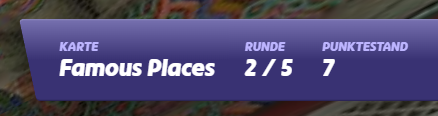
Im Beispiel hier erkennst du den Namen der Karte, die aktuelle Rundenanzahl und deinen Punktestand.
Untere rechte Ecke des Bildschirms
Unten rechts befindet sich ein weiteres wichtiges Werkzeug des Spiels.

Hier findest du nämlich die Karte, auf der du deinen Tipp anhand eines Pins setzen musst. Sobald du mit der Maus drüber fährst, verändert sie ihre Gestalt von ausgegraut zu satten Farben und wird etwas größer. Bei Bedarf kannst du
- sie mittels der schrägen Pfeile noch größer oder kleiner machen.
- sie mithilfe der Pinnadel in der derzeitigen Größe anpinnen und dich mit dieser Ansicht weiter durch den Google Streetview-Standort navigieren.
- mit + und – zoomen (alternativ ist auch hier das Scrollen mit dem Mausrad möglich)
- deinen Tipp platzieren: Sobald du mit der linken Maustaste auf einen Ort auf der Karte geklickt hast, wird der darunter ausgegraute Button grün und ändert seine Beschriftung zu „Raten“. Mit Klick auf den Button loggst du deinen Tipp ein. Alternativ wird dein bisher getätigter Tipp automatisch mit Ablauf der Rundenzeit eingeloggt.